Sim, dá para ver a glicose do seu FreeStyle Libre na Tela de Bloqueio do iPhone sem desbloquear o celular. O GlucoLive coloca ela ali de dois jeitos: um widget na Tela de Bloqueio e uma Live Activity, que também aparece na Dynamic Island e no Em Espera à noite.
Você conecta o sensor uma vez, pela sua conta do LibreLinkUp, e a mesma leitura também vai para o Apple Watch, o CarPlay, o Garmin e o Mac.
Onde a glicose aparece sem desbloquear o iPhone?
Em quatro lugares: num widget na Tela de Bloqueio, na Live Activity da Tela de Bloqueio, na Dynamic Island, no alto da tela, e no Em Espera, enquanto o iPhone carrega. A ficha do GlucoLive na App Store cita a Tela de Bloqueio, a Dynamic Island e os widgets com gráfico de 8 horas.
| Onde | O que mostra | Como ligar |
|---|---|---|
| Widget na Tela de Bloqueio | A sua glicose num widget redondo, retangular ou em linha | Você adiciona no iPhone, como qualquer widget |
| Live Activity | Valor, seta, variação, unidade, status ("Em faixa", "Baixo"…) e gráfico de tendência, se quiser | No GlucoLive, Ajustes › Live Activity › Ativo |
| Dynamic Island | O valor e a seta no alto da tela, nos iPhones que têm | Vem junto com a Live Activity |
| Em Espera | A Live Activity em tela cheia, para ler de longe | iPhone carregando, de lado, e um toque na glicose |
| Widget na Tela de Início | Pequeno, médio ou grande, com a glicose e o gráfico de 8 horas | Você adiciona no iPhone |
Existe widget do FreeStyle Libre para iPhone?
Existe. O GlucoLive tem widgets para a Tela de Bloqueio (redondo, retangular e em linha) e para a Tela de Início (pequeno, médio e grande), todos com a mesma leitura do FreeStyle Libre.
Os widgets pegam a glicose do GlucoLive, que pega da sua conta do LibreLinkUp, então funcionam do mesmo jeito com o Libre 2, o 2 Plus e o 3. Se você ainda não conectou o sensor, comece pelo nosso passo a passo para conectar o FreeStyle Libre.
Como colocar o widget do GlucoLive na Tela de Bloqueio?
Você adiciona pela própria Tela de Bloqueio, na tela de personalização do iPhone: o GlucoLive não consegue colocar o widget sozinho. Leva poucos segundos.
- Na Tela de Bloqueio (a Apple chama de Tela Bloqueada), mantenha o toque até aparecer o botão Personalizar e toque nele.
- Toque em Adicionar Widgets, ou nos widgets que você já tem.
- Procure o GlucoLive na lista e escolha o widget redondo, retangular ou em linha.
- Confirme para salvar.
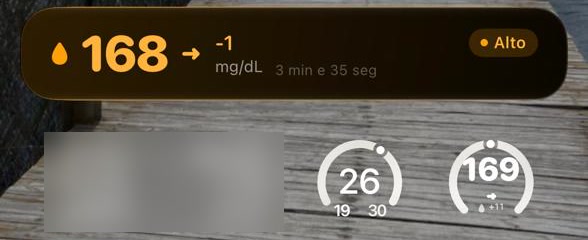
O widget se atualiza quando o iOS deixa, então ele pode mostrar uma leitura um pouco mais antiga que a da Live Activity, como 169 no widget e 168 na Live Activity da imagem acima. Para a leitura mais recente, olhe a Live Activity.
Na Tela de Início, mantenha o fundo pressionado até os apps começarem a tremer, toque em Editar e depois em Adicionar Widget, procure o GlucoLive, escolha o tamanho e toque em Adicionar Widget.
O que é a Live Activity e como ligar?
A Live Activity é um cartão do GlucoLive que fica na Tela de Bloqueio e na Dynamic Island enquanto você usa outros apps. A Apple chama essas atualizações de apps em andamento de Atividades ao Vivo.
- Abra o GlucoLive e toque em Ajustes.
- Toque em Live Activity e ligue Ativo.
- Escolha o que o cartão mostra: Gráfico de tendência, Status ("Em faixa", "Baixo"…) e Tempo da leitura.
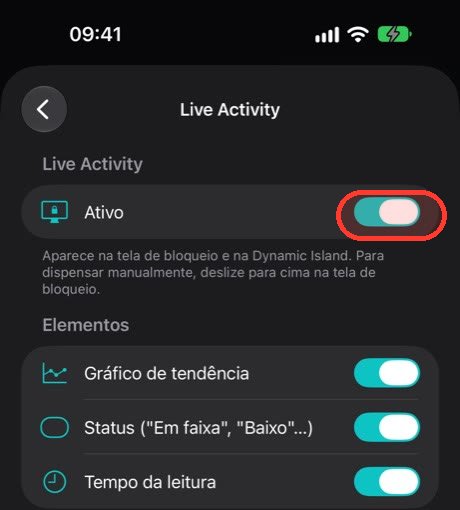
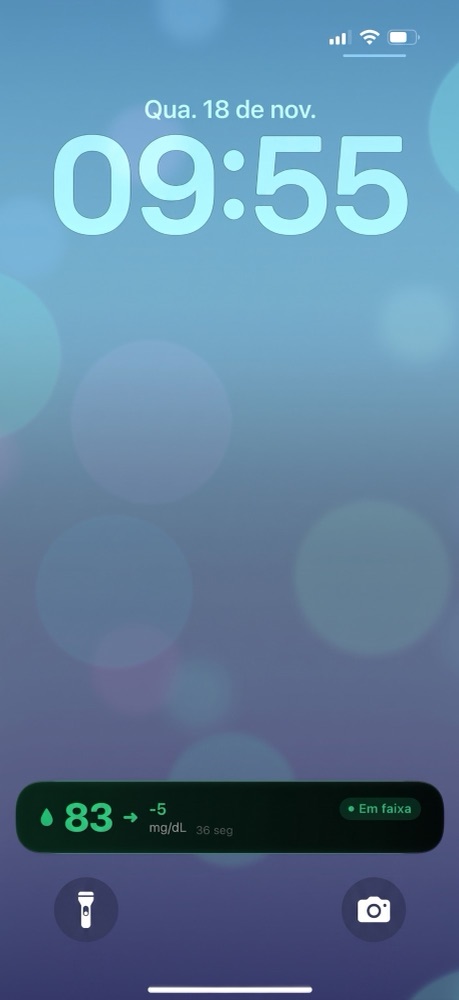
Na Tela de Bloqueio, o cartão mostra a glicose, a seta, a variação desde a última leitura e o status. Para dispensar, deslize para cima sobre ele na Tela de Bloqueio.
O que a Dynamic Island mostra?
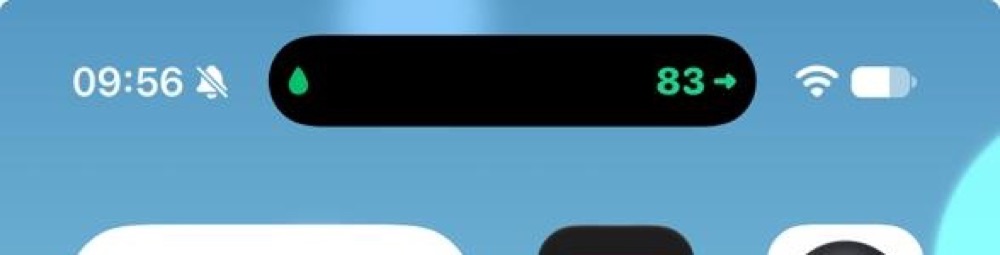
Nos iPhones com Dynamic Island, a glicose e a seta ficam no alto da tela enquanto você usa outros apps. A Apple explica como ver as Atividades ao Vivo na Dynamic Island.
A mesma Live Activity também aparece no Apple Watch, no Conjunto Inteligente, e no seu Mac.
Dá para ver a glicose no Em Espera, à noite?
Dá. Com o iPhone carregando e de lado, o Em Espera mostra a Live Activity do GlucoLive em tela cheia, grande o bastante para ler da cama.
- No iPhone, abra Ajustes › Em Espera e confira se o Em Espera está ligado.
- Abra o GlucoLive por um instante, para a Live Activity estar ativa.
- Ligue o iPhone no carregador e apoie de lado, parado.
- Bloqueie a tela. O Em Espera abre com o relógio, e a glicose aparece como uma bolinha pequena em cima dele.
- Toque na bolinha. Ela abre em tela cheia, com o número grande, a seta, a variação, o tempo da leitura e o status.
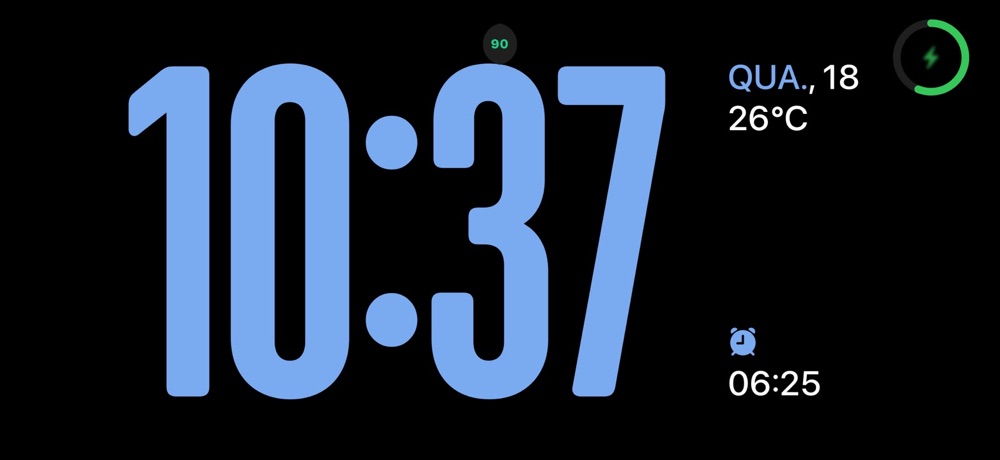
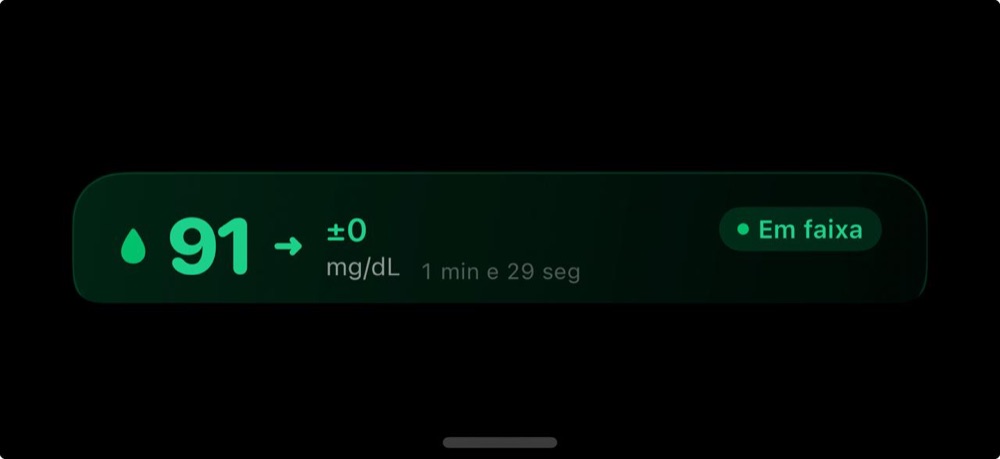
Sem o passo 5, você vê só a bolinha. Quem desenha essa tela é o iPhone, então ela pode mudar com a versão do iOS; testamos estes passos num iPhone com iOS 27.
Por que a Live Activity some e como fazer ela voltar?
O iOS encerra as Live Activities sozinho depois de algumas horas. Com o GlucoLive Pro, o nosso servidor tenta recriar o cartão algumas vezes; se ele continuar sumido, abra o GlucoLive e ele volta.
Abra o app de novo também quando você tiver fechado o GlucoLive deslizando para cima, quando tiver desligado a Live Activity ou no plano gratuito, que não recria o cartão pelo servidor.
Por que ver a leitura na Tela de Bloqueio ajuda?
Você confere a glicose com uma olhada no celular, sem desbloquear nem abrir app. A mesma leitura está na Tela de Bloqueio, no relógio e nas suas outras telas, então você não precisa ficar guardando de cabeça.
Um usuário do GlucoLive escreveu numa avaliação na App Store:
"O fato de conseguir ver em tempo real os meus resultados de glicose em todos os meus devices, tira o peso de ter que ficar lembrando o tempo todo. Muito obrigado!" Mat@112, App Store.
De quanto em quanto tempo atualiza?
A Tela de Bloqueio mostra a glicose em tempo real\*, a mesma leitura que você vê no app. Ela vem da sua conta do LibreLinkUp ou do Nightscout.
\*A leitura é atualizada recorrentemente. Com o app fechado, a atualização contínua na Tela de Bloqueio e na Dynamic Island faz parte do Pro.
O que mais perguntam sobre o FreeStyle Libre na Tela de Bloqueio?
As dúvidas mais comuns são sobre o Libre 3, o plano gratuito, o Dexcom e o app da Abbott. Aqui vão as respostas curtas.
Funciona com o FreeStyle Libre 3?
Funciona. O GlucoLive funciona com o FreeStyle Libre 2, 2 Plus e 3 pelo LibreLinkUp, e com o Nightscout, e os widgets e a Live Activity funcionam do mesmo jeito em todos eles.
Os widgets e a Live Activity funcionam sem o Pro?
Quem baixa o app ganha 15 dias de Pro a partir da primeira leitura do sensor, sem cartão e sem cobrança automática. Depois do teste, sem plano, o widget mostra o GlucoLive pausado e a Live Activity é encerrada.
Funciona com Dexcom?
Por enquanto, não. O GlucoLive funciona com o FreeStyle Libre, pelo LibreLinkUp, e com o Nightscout.
O GlucoLive substitui o app do meu sensor?
Não. O GlucoLive mostra a sua glicose em mais telas, mas não substitui o app oficial do sensor nem as orientações da sua equipe de saúde, e não recomenda doses.
Veja a sua glicose em todas as telas
Baixe o GlucoLive e ganhe 15 dias de Pro, sem cartão e sem cobrança automática.
Baixar na App Store Android: em breveO GlucoLive é para monitoramento informativo. Não substitui o app oficial do seu sensor, dispositivos certificados nem as orientações da sua equipe de saúde, e não recomenda doses nem tratamento. O GlucoLive não é afiliado à Abbott nem ao Nightscout.
Outros artigos
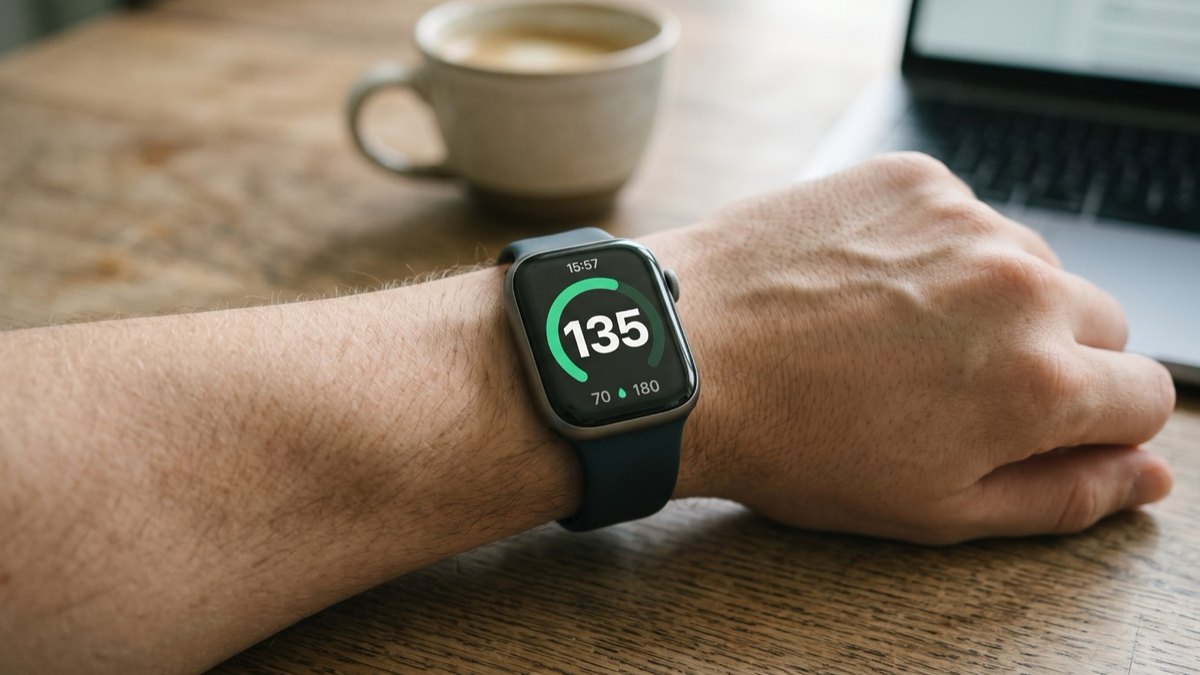 Apple Watch
Como ver a glicose do FreeStyle Libre no Apple Watch
Veja a leitura do Libre toda vez que levantar o pulso, no mostrador e no app do relógio. Quatro passos.
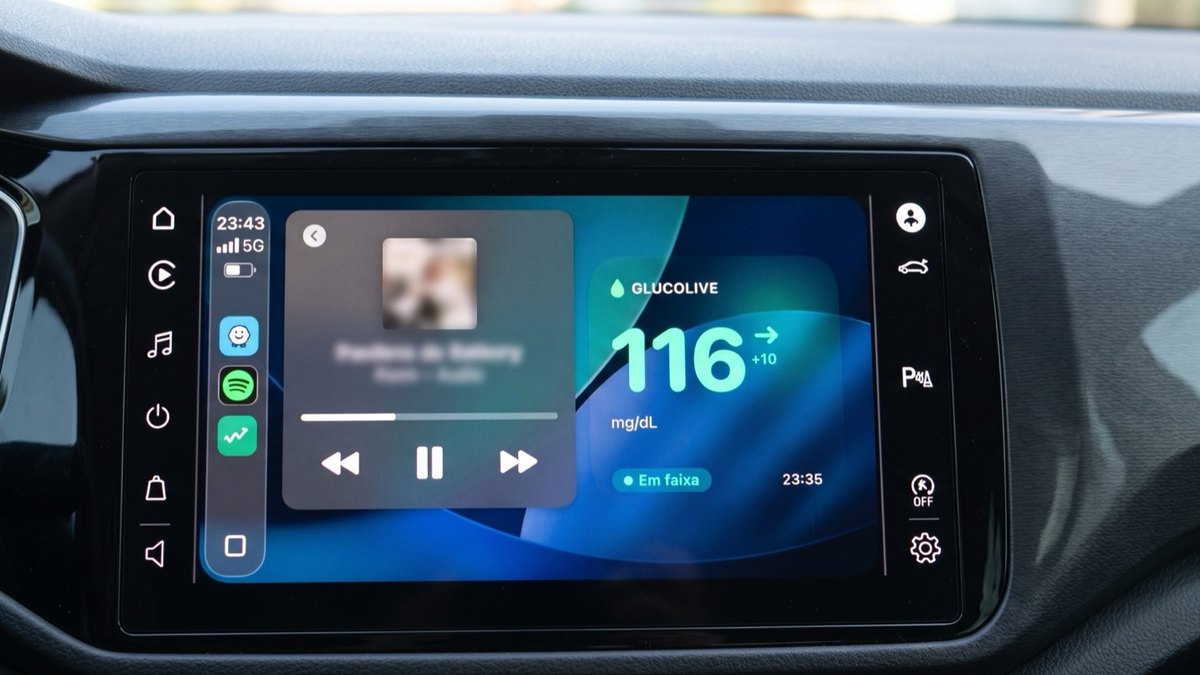 CarPlay
FreeStyle Libre no CarPlay: veja a glicose na tela do carro
O app do GlucoLive, um widget no painel e a Live Activity ao lado do mapa. Configure em três passos.
 Conectar o Libre
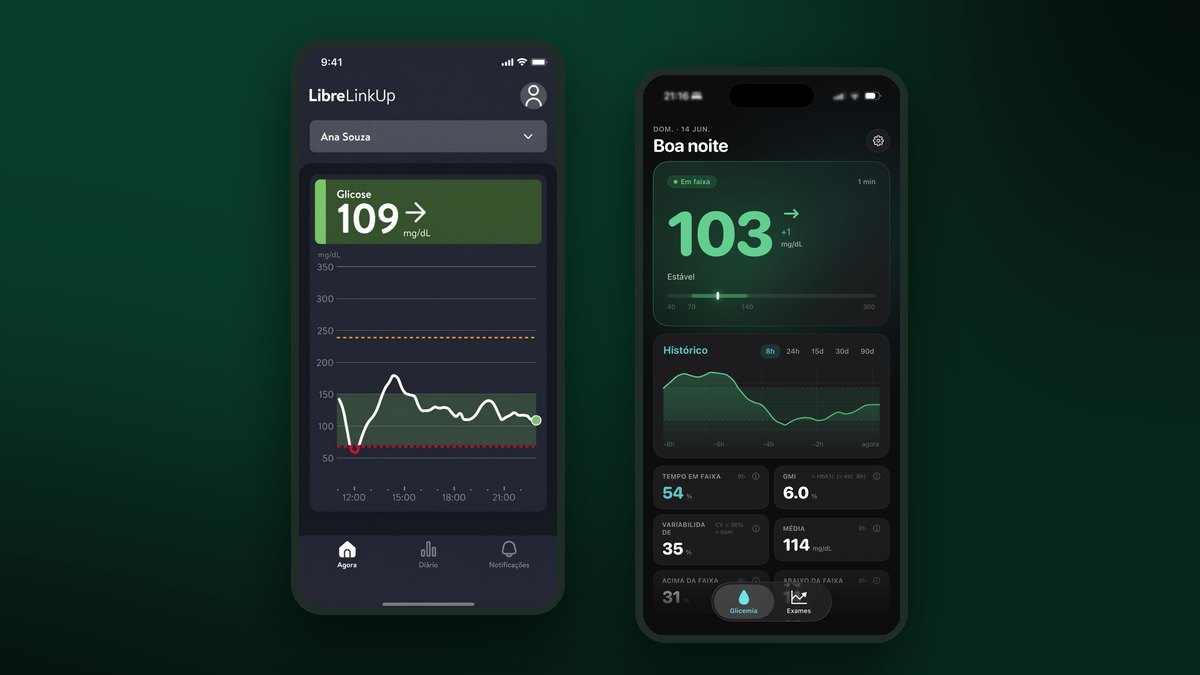
Como conectar o FreeStyle Libre ao LibreLinkUp e ao GlucoLive
Convide você mesmo no app da Abbott, aceite no LibreLinkUp e entre no GlucoLive. Três passos, com prints.